Avaliar processo
Este artigo é válido para o novo menu unificado Processo (PM063) na versão 3.0 do sistema:
- Acesse o release notes para mais detalhes sobre as mudanças significativas na unificação do menu.
- Clique aqui para acessar a documentação válida para o menu antigo de cadastro.
Pré-requisitos
- Acesso ao menu Processo (PM063).
- Método de avaliação configurado nos Parâmetros gerais (PM009) do SoftExpert Processo.
- Processo cadastrado e modelado.
- Se o processo a ser avaliado possuir controle de revisão ISO9000 ou Workflow, somente será possível avaliar o processo durante sua revisão. Neste caso, será necessário criar uma revisão para que os elaboradores possam avaliar o processo.
- Se o processo a ser avaliado possuir controle de revisão simplificado, será necessário habilitar a edição do processo para fazer a avaliação.
Apresentação
A avaliação de processo tem como objetivo identificar os processos críticos da empresa.
Essa avaliação ocorre de acordo com o método de avaliação definido nos parâmetros gerais do SoftExpert Processo.
Avaliar processo
1. Para avaliar um processo, acesse o menu Processo (PM063).
2. Localize o processo que deseja avaliar e clique com o botão direito do mouse sobre ele.
3. Selecione a opção Abrir dados.
4. Na aba Dados gerais, selecione a seção Avaliação do processo. Esta seção irá variar conforme o método de avaliação configurado nos parâmetros gerais.
5. Clique no botão Avaliar processo.
6. Neste momento, será apresentada a tela de avaliação de processo. Preencha a avaliação de acordo com cada método de avaliação:
Avaliação quantitativa |
|
Na avaliação quantitativa, deve ser informado o valor dos critérios quantitativos. Para isso, informe, na coluna Valor, o resultado obtido para cada um dos critérios desta avaliação. Veja como a tela de avaliação quantitativa é apresentada: 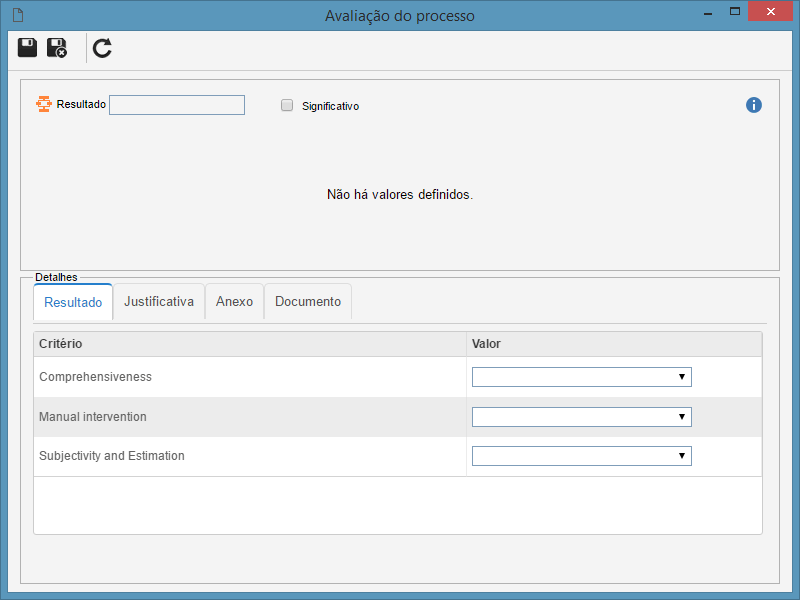 |
Avaliação qualitativa |
|
Na avaliação qualitativa, deverá ser informado o resultado Sim ou Não para cada critério da avaliação. Para isso, marque a opção desejada na coluna Sim ou Não da lista de critérios. Veja como a tela de avaliação qualitativa é apresentada: 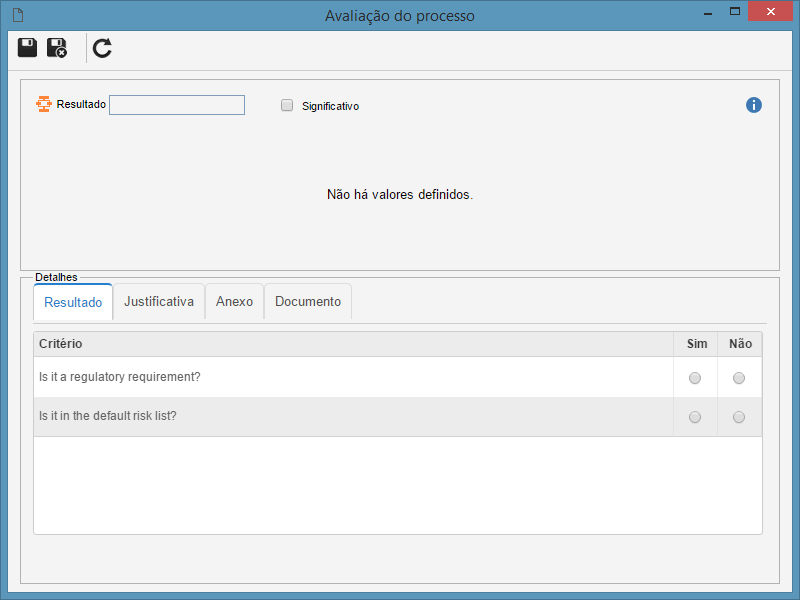 O campo Significativo será marcado automaticamente se a opção Sim for selecionada para, pelo menos, um dos critérios das abas Potencial, Real ou Residual. |
Avaliação do tipo matriz |
|
Na avaliação que utiliza matriz, deverá ser selecionado o resultado para os critérios associados nos eixos da matriz. Se no método de avaliação em questão for marcado o campo Exibir resultados na matriz, o resultado da avaliação será exibido na própria matriz, assim que forem informados. Para isso, selecione o valor desejado na coluna Resultado para cada critério da matriz. Veja como a tela de avaliação do tipo matriz é apresentada: 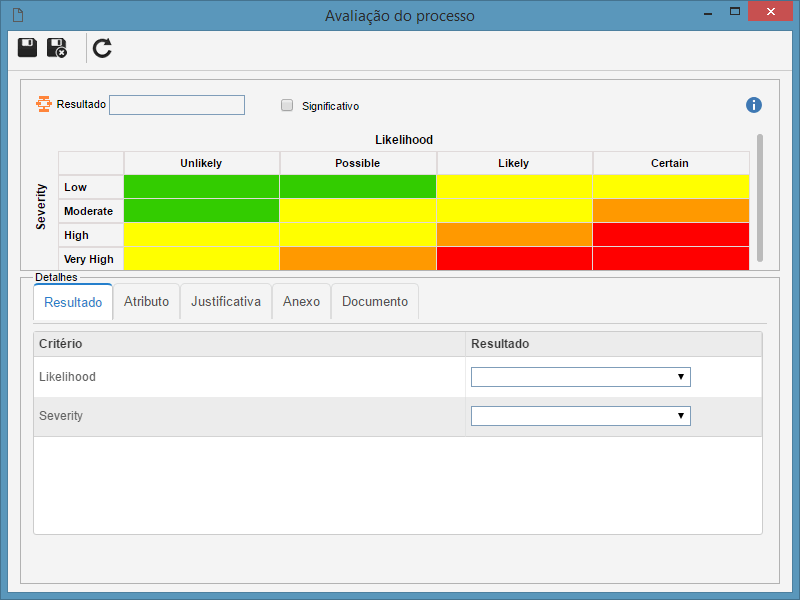 |
Avaliação quantitativa com qualitativa |
|
Neste método, são utilizadas tanto a avaliação quantitativa quanto a avaliação qualitativa. Para isso, informe, na coluna Valor, o resultado obtido para cada um dos critérios desta avaliação. Nos critérios quantitativos, os valores definidos para cada critério serão exibidos. Nos critérios qualitativos, as opções apresentadas serão Sim e Não. Veja como a tela de avaliação quantitativa com qualitativa é apresentada: 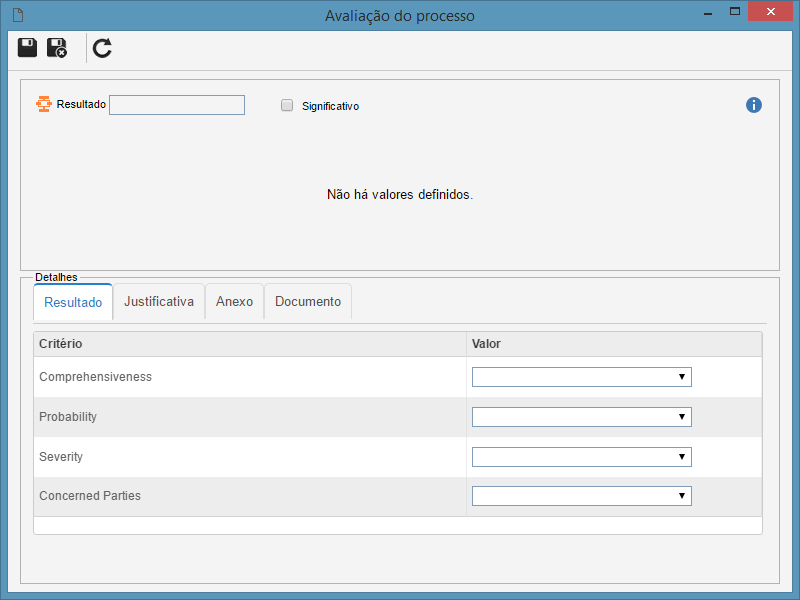 O campo Significativo será marcado automaticamente se a opção Sim for selecionada para, pelo menos, um dos critérios qualitativos das abas Potencial, Real ou Residual. |
Avaliação do tipo matriz com qualitativa |
|
Neste método, é utilizada tanto a avaliação do tipo matriz quanto a avaliação qualitativa. Para isso, informe, na coluna Resultado, o resultado obtido para cada um dos critérios desta avaliação. Nos critérios do tipo matriz, serão exibidos os valores definidos para cada critério associado em um dos eixos da matriz, enquanto nos critérios qualitativos, as opções apresentadas serão Sim e Não. Veja como a tela de avaliação do tipo matriz com qualitativa é apresentada: 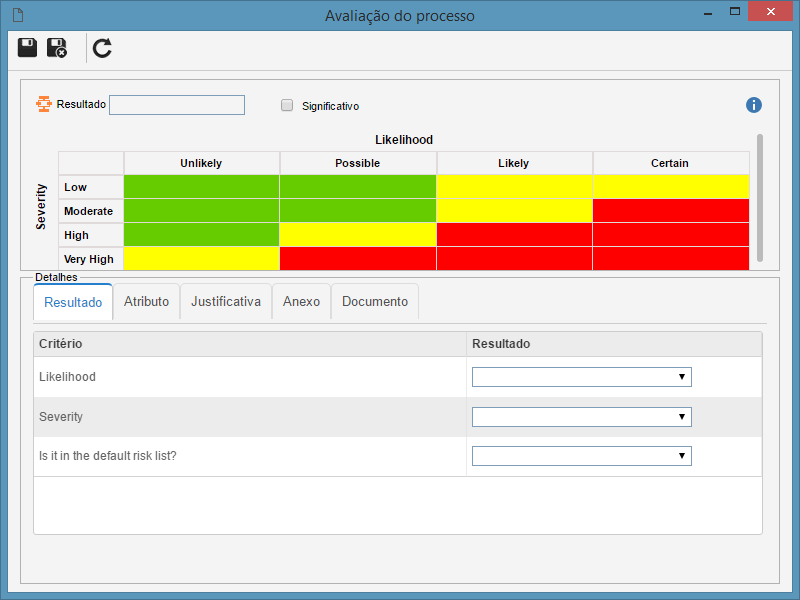 O campo Significativo será marcado automaticamente se a opção Sim for selecionada para, pelo menos, um dos critérios qualitativos das abas Potencial, Real ou Residual. |
Avaliação do tipo matriz com quantitativa |
|
Os valores dos critérios do tipo matriz serão obtidos por meio de uma operação (soma, multiplicação ou equação) com os valores dos critérios quantitativos associados para cada eixo. Nesta avaliação, serão apresentadas duas seções, que correspondem aos eixos X e Y da matriz. O título da primeira coluna de cada seção identifica o critério da matriz que receberá o resultado da operação com os valores dos critérios quantitativos. Sendo assim, em cada seção que representa os eixos da matriz, informe na coluna Valor, o resultado de cada um dos critérios quantitativos. Veja como a tela de avaliação do tipo matriz com quantitativa é apresentada: 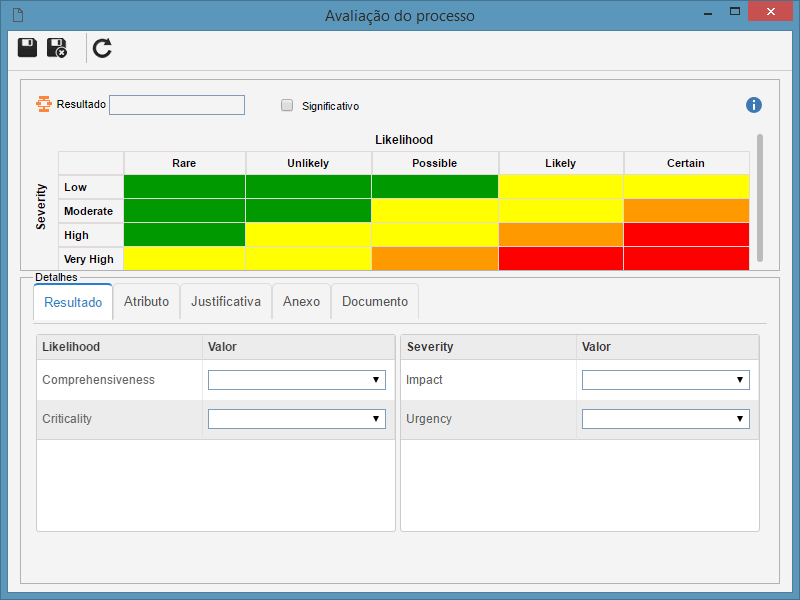 |
7. Após o preenchimento dos valores de cada critério, o resultado obtido será apresentado no campo Resultado.
8. Na seção Detalhes, serão apresentadas as seguintes abas:
- Atributo: esta aba será apresentada somente se o método de avaliação, configurado nos parâmetros gerais, tiver algum atributo associado.
- Justificativa: utilize esta aba para informar uma justificativa sobre a avaliação.
- Anexo: nesta aba, associe os anexos relacionados à avaliação que está sendo realizada.
- Documento: nesta aba, inclua ou associe os documentos relacionados à avaliação que está sendo realizada.
9. Após preencher todas as informações necessárias, salve e feche a tela de avaliação.
Conclusão
Desta maneira, você concluiu a avaliação do processo com sucesso!