Executar tarefa de agendamento
 |
 |
 |
Pré-requisitos
- Reuniões com agendamento em execução.
- Reuniões com recorrência configurada.
Apresentação
O sistema gera a tarefa Agendamento para o usuário responsável que salvou a reunião sem a enviar para a etapa seguinte.
Além disso, após configurar a recorrência da reunião, o sistema também gera tarefas de agendamento para cada uma das reuniões recorrentes configuradas.
Esta tarefa permite realizar os ajustes necessários no agendamento antes de enviá-lo para a próxima etapa.
O agendamento pode ser executado pelo menu Gestão > Reunião (MM017) ou pelo menu Minhas tarefas.
A seguir, veja como executar esta tarefa:
Executar tarefa de agendamento
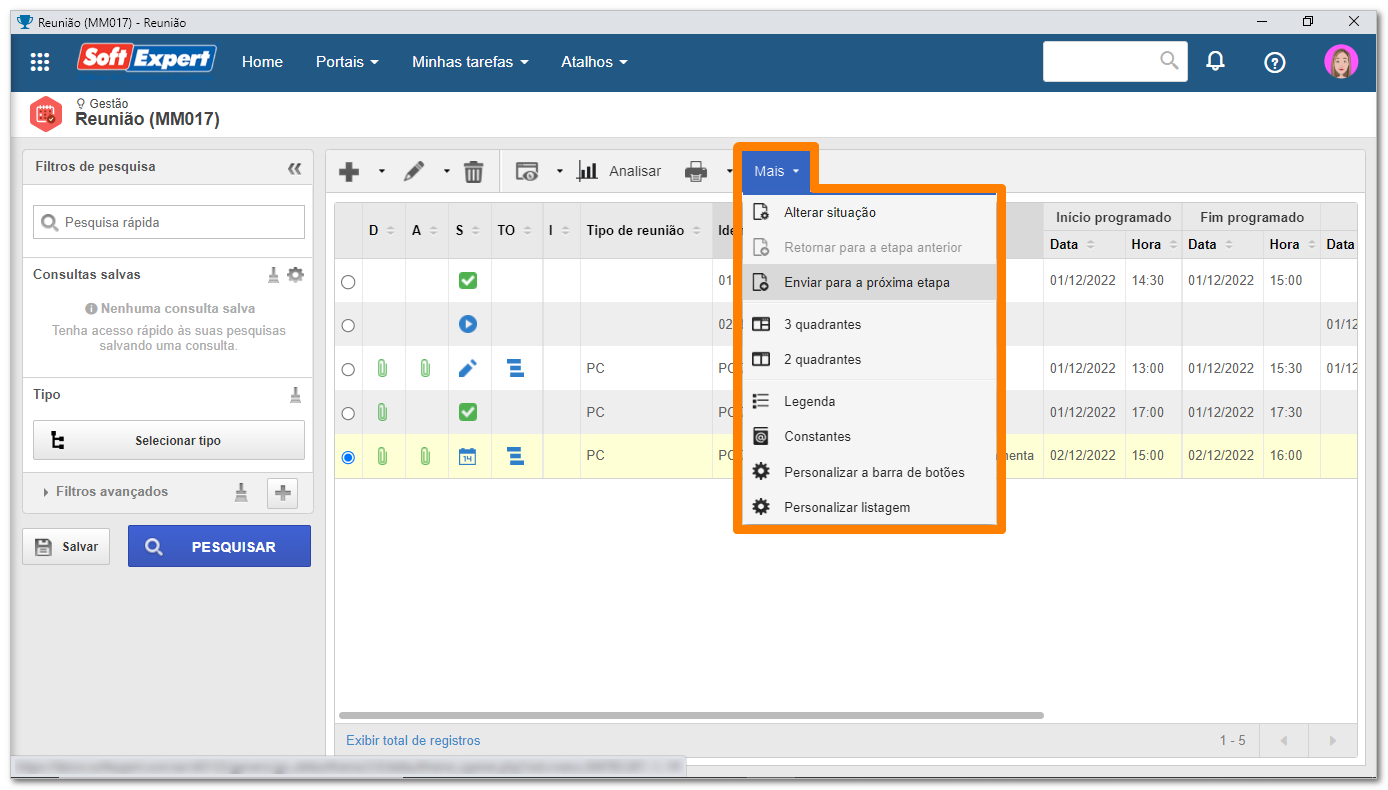
Siga as etapas abaixo para finalizar o agendamento da reunião pelo menu Gestão > Reunião (MM017):
1. Selecione a reunião na lista de registros. Se necessário, utilize os filtros de pesquisa para encontrá-la com mais facilidade.
2. Clique em Mais na barra de ferramentas e clique no botão  para Enviar para a próxima etapa.
3. Na tela que será aberta, selecione os participantes que compareceram à reunião e clique em OK para confirmar a operação.
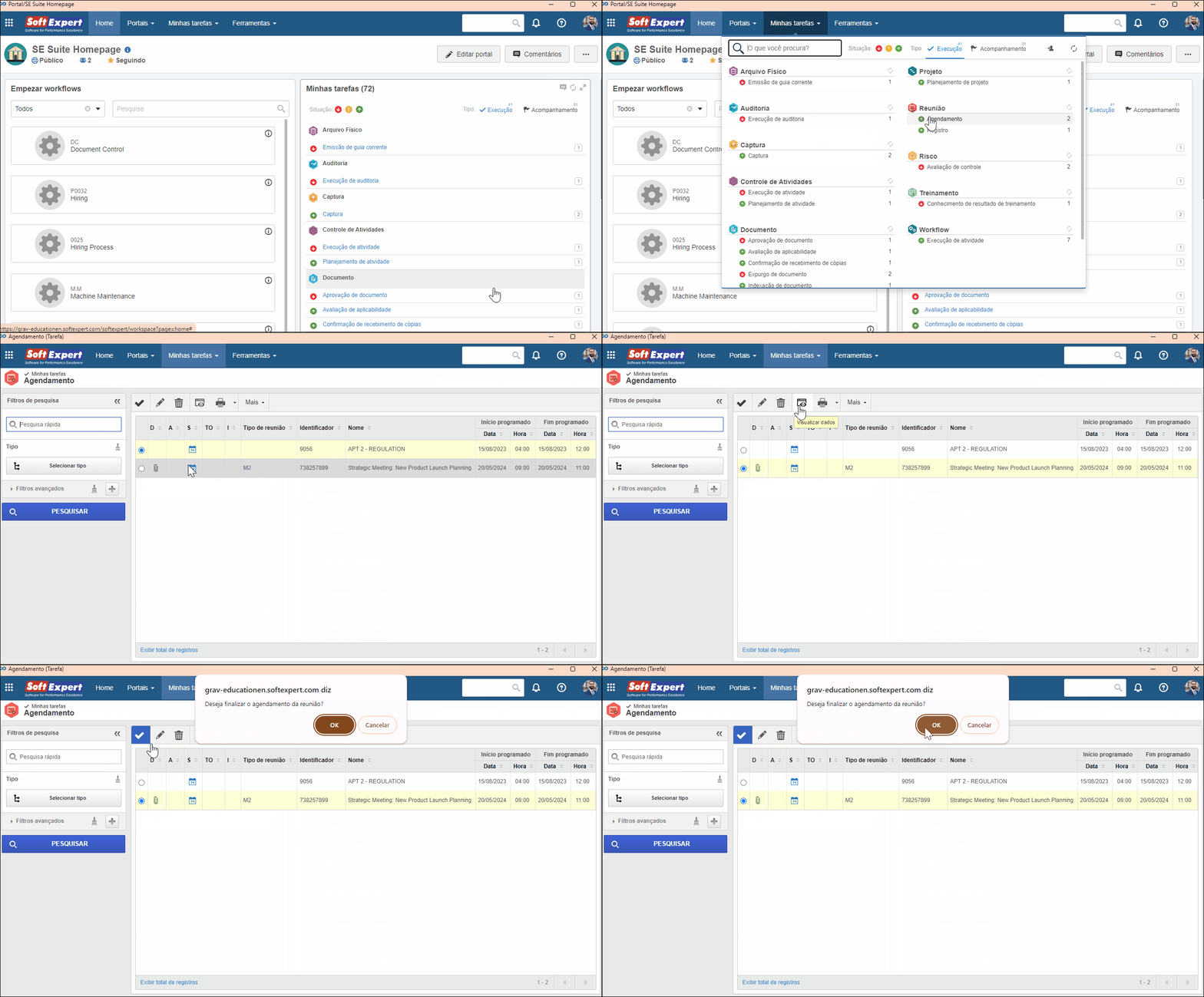
Siga as etapas abaixo para finalizar o agendamento pelo menu de tarefas:
1. Acesse o menu Minhas tarefas, busque pelo componente Reunião e selecione a tarefa Agendamento.
2. Na lista de registros pendentes, selecione a reunião desejada.
3. Se for necessário alterar alguma informação, clique no botão  da barra de ferramentas. Para mais detalhes sobre a inclusão dos dados da reunião, consulte o artigo Agendar reunião.
4. Se não forem necessários ajustes, clique em  para encaminhar a reunião à próxima etapa.
Conclusão
Pronto! Desta forma, a tarefa de agendamento foi executada. Se a reunião possuir a opção Aguardar confirmação de agendamento pelos participantes obrigatórios habilitada, ela seguirá para a confirmação de agendamento de reunião. Caso contrário, o relator deverá registrar a ata da reunião e finalizar o fluxo!