Criar característica variável no item
Este artigo é válido até a versão 2.1.9 do sistema. Clique aqui para acessar a documentação válida para as versões posteriores.
Parte importante de um item são as características, pois elas descrevem as propriedades dos itens e dos processos de tal maneira que possam ser classificadas e medidas.
Neste exemplo, vamos abordar as características do tipo variável, que são aquelas que podem ser medidas em termos de valores em uma escala contínua.
Para isso, basta seguir os passos abaixo:
Nesse passo, iremos editar o item sem revisão cadastrado no tópico Criar um item sem controle de revisão.
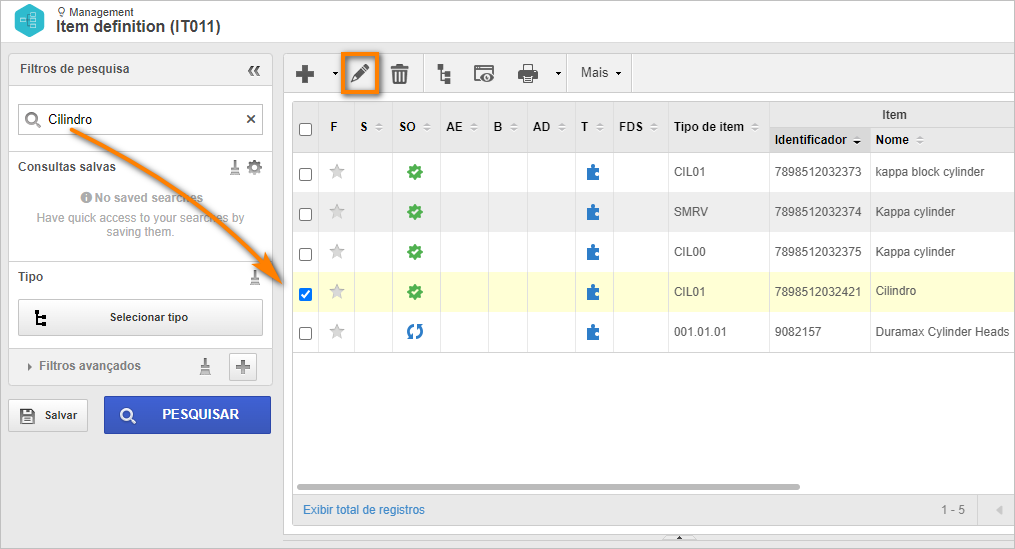
1. Acesse o menu IT011.
2. No campo Pesquisa rápida busque pelo item "Cilindro".
3. Clique no botão  .
.
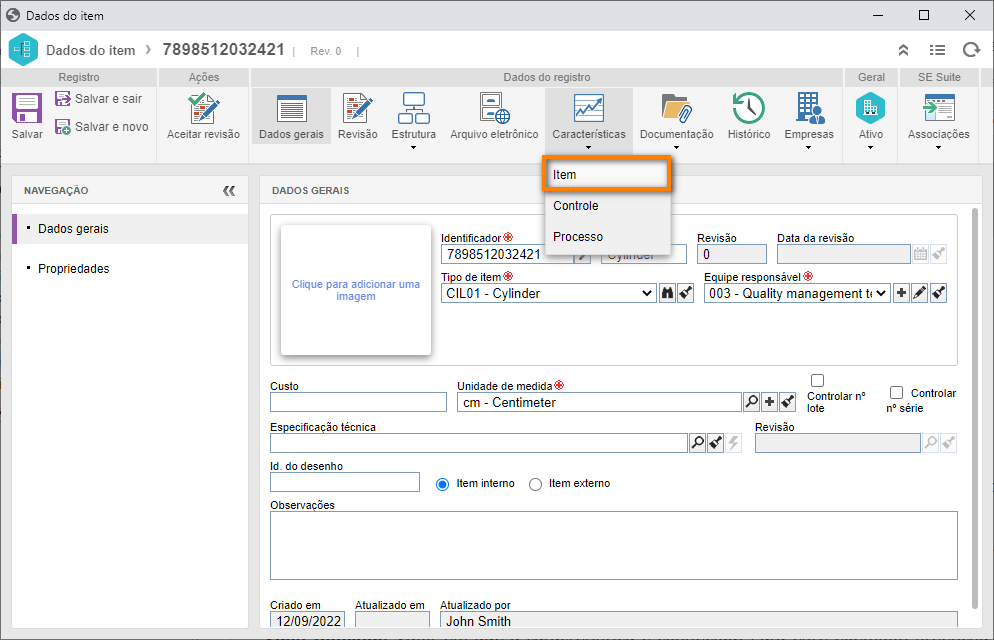
4. Na tela aberta, acesse a aba Característica > Item.
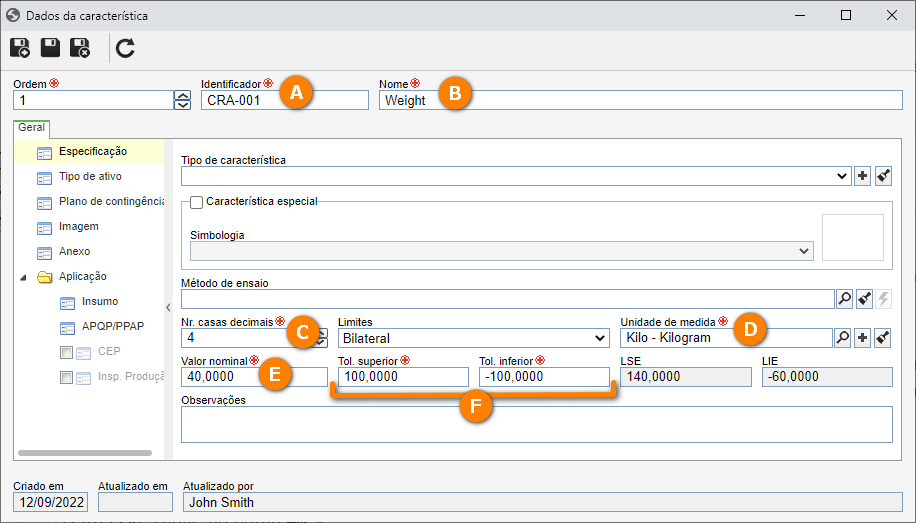
5. Clique na seta ao lado do , selecione a opção Variável e preencha os seguintes campos:
• Identificador: CRA-001.
• Nome: "Weight".
• Número de casas decimais: Precisão em que a característica será medida. Para este exemplo, preencha o valor "4".
• Unidade de medida: Unidade de medida que representa a medição da caraterística. Para este exemplo, selecione a opção "Kilogram".
• Valor nominal: Valor em que a característica é conhecida. Para este exemplo, preencha o valor "40".
• Tolerância superior: Variação máxima que aceitamos a partir do valor nominal, os valores que ficarem fora dessa tolerância resultarão em produtos não conformes. Para este caso, adicione o valor "100".
• Tolerância inferior: Variação mínima que aceitamos a partir do valor nominal, os valores que ficarem fora dessa tolerância resultarão em produtos não conformes. Para este caso, o sistema preencherá o valor automaticamente.
6. Feito isso, clique no botão  .
.
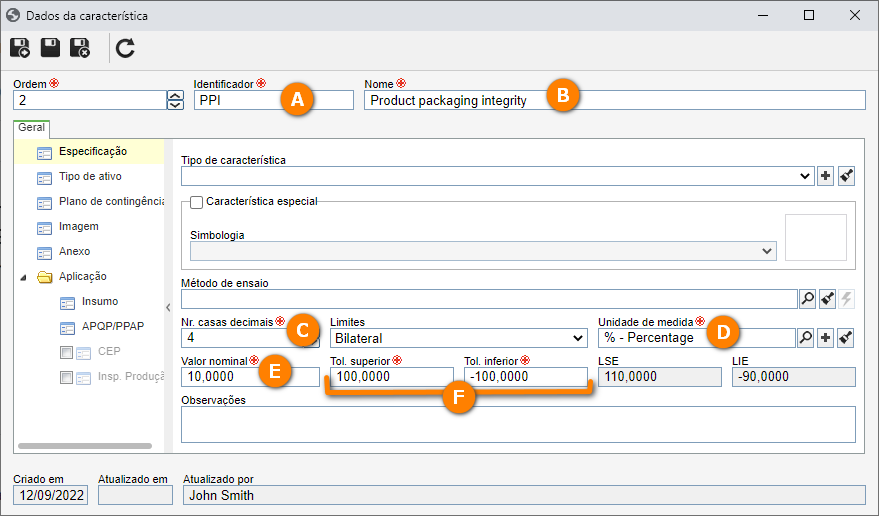
7. Repita o processo para criar a característica "Product packaging integrity" e preencha os dados conforme a imagem abaixo.
8. Feito isso, clique em Salvar e sair, na tela de dados do item.
Pronto, cadastramos características variáveis junto ao item com êxito.