Associar formulários
Pré-requisitos
- Acesso ao menu Processo (PM063).
- Processo cadastrado e modelado.
- SoftExpert Formulário como parte das soluções adquiridas pela organização.
Apresentação
A associação de formulários aos processos e às atividades permite estruturar a coleta de dados durante a execução do fluxo, garantindo que as informações necessárias sejam registradas de forma organizada e padronizada.
No SoftExpert Processo, os formulários podem ser vinculados tanto ao processo quanto a atividades específicas, possibilitando definir quais dados deverão ser preenchidos em cada etapa. Essa configuração contribui para maior controle, rastreabilidade e consistência das informações registradas.
O componente permite associar os formulários por dois caminhos:
Diretamente no processo
Na tela de dados do processo, pelo botão Configurações > Formulário.

Na atividade ou decisão de um processo
| Na tela do fluxograma | Com a tela de modelagem aberta, selecione a atividade, depois clique no botão Associar formulários que será habilitado. |
| Na tela de dados da atividade |
Através do botão Configurações > Formulário, é possível associar formulários específicos para serem preenchidos durante a execução da atividade ou decisão no componente Workflow. Por meio do botão Configurações > Formulário de arquivo, é possível associar formulários do formato arquivo às atividades ou decisões. |
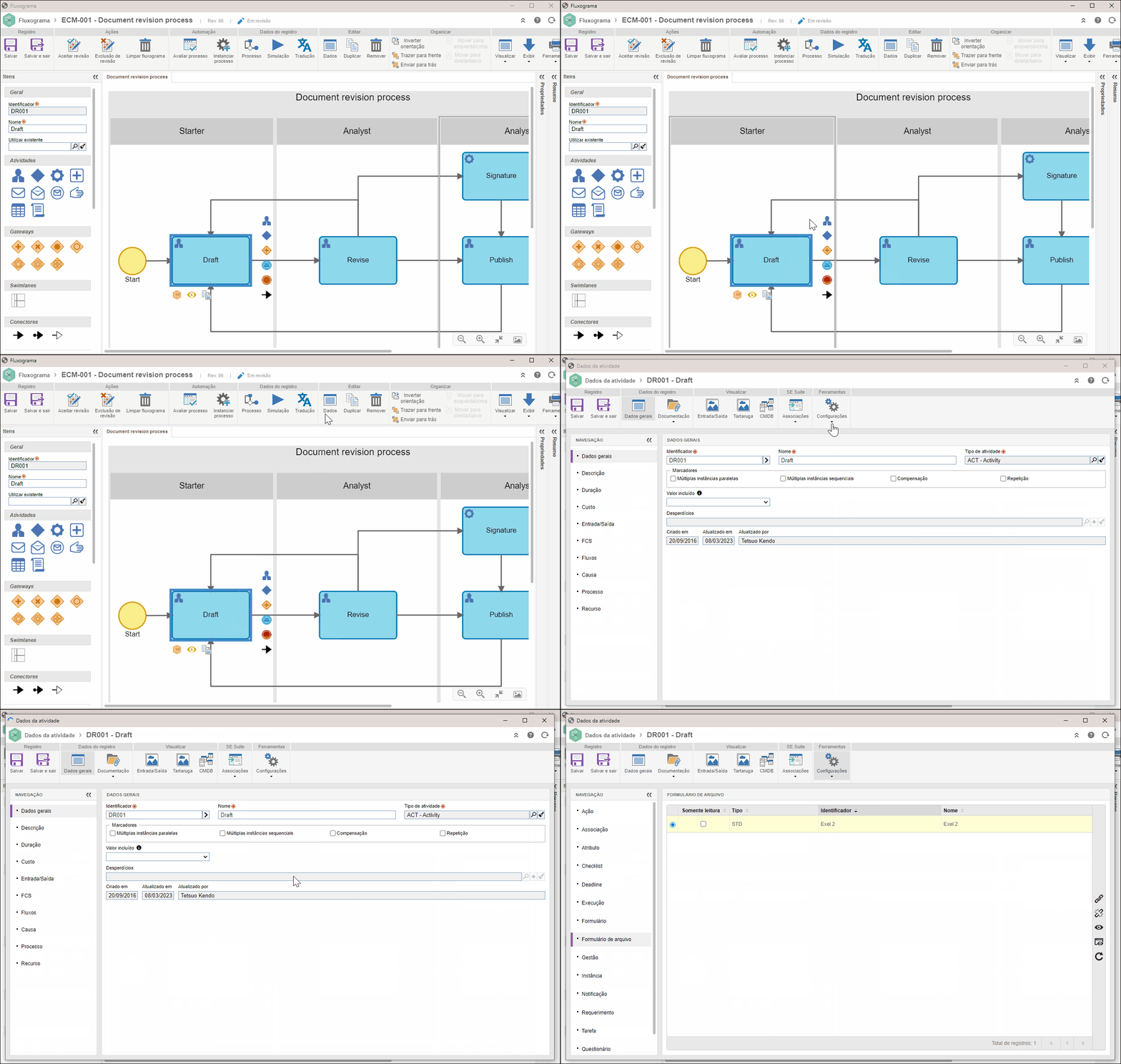
Veja um exemplo de associação dos dois casos abaixo:
Associar formulário ao processo
1. Acesse o menu Processo (PM063).
2. Localize o processo em que deseja associar o formulário e clique com o botão direito do mouse sobre ele.
3. Selecione a opção Abrir dados.
4. Na tela de dados, expanda o botão Configurações e selecione Formulário.
5. Na aba, utilize os botões disponíveis na barra de ferramentas lateral:
 |
Expanda este botão e selecione uma das opções disponíveis para criar um formulário web ou um formulário responsivo e associá-lo diretamente ao processo. Consulte a documentação do SoftExpert Formulário para mais detalhes sobre os cadastros. |
 |
Clique neste botão para buscar por um formulário previamente cadastrado para associá-lo ao processo. |
6. Após criar ou associar o formulário, clique no botão  .
.
Associar formulário a atividades e decisões
1. Acesse o menu Processo (PM063).
2. Localize o processo que possui a atividade em que deseja associar o formulário e clique com o botão direito do mouse sobre ele.
3. Selecione a opção Abrir fluxograma.
4. Na tela do fluxograma, selecione a atividade.
5. Então, clique no botão Associar formulários, que ficará habilitado ao selecionar a atividade.
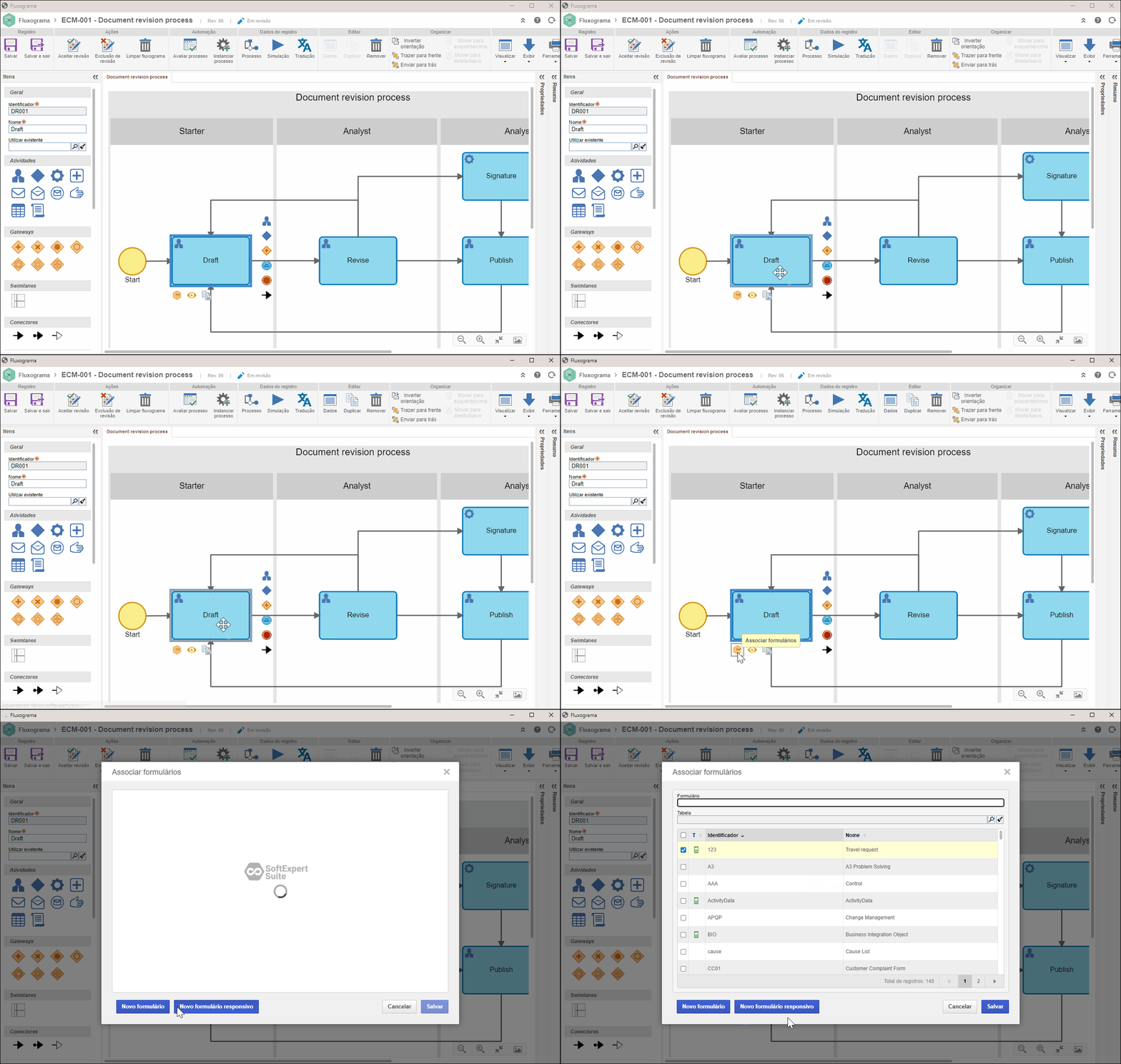
6. Pesquise e selecione o formulário que deseja associar.
7. Clique no botão .
Após associar o formulário, se a associação estiver sendo feita pela tela de dados da atividade ou decisão, por meio do botão Configuração > Formulário, podem estar disponíveis as seguintes opções:
- Selecione o checkbox da coluna Somente leitura para que, no momento da execução da atividade no componente Workflow, o formulário seja apresentado apenas para leitura. Mantenha esse checkbox desmarcado para que o formulário possa ser preenchido durante a execução da atividade/decisão.
- A opção Mostrar somente o formulário na execução da atividade permite exibir somente o formulário na tela de execução da atividade no SoftExpert Workflow. Essa funcionalidade está disponível somente quando a atividade possui um formulário associado e, quando marcada, as seções Associação, Atributo, Checklist, Formulário de arquivo, Requerimento, Tarefa e Questionário ficarão desabilitadas, pois durante a execução da atividade esses itens não poderão ser preenchidos.
Os formulários associados às atividades poderão ser consultados pela tela de dados do processo a que pertencem. Para isso, com a tela de dados do processo aberta, clique no botão Configurações e em Formulário de arquivo.
Conclusão
Desta forma, o formulário foi associado ao processo ou à atividade/decisão do fluxograma do processo com sucesso!
Os passos a passos abordados são similares para todas as telas de associação de formulário. O que muda é a localização e o objeto em que se está ocorrendo a associação.